PowerPointで資料をつくる、すべての人へ

コンサルの
編集力を、
あなたのパワポに。

整列から文字・図形表まで、基本操作を無料で。
方向や仕上げの操作を増やすLite、追加の一括処理とExcel転記はStandardへ。
使える操作の範囲は、機能比較で確認できます。

Freeは期限なしカード登録不要自動課金なし
Standard / Excel → PowerPoint
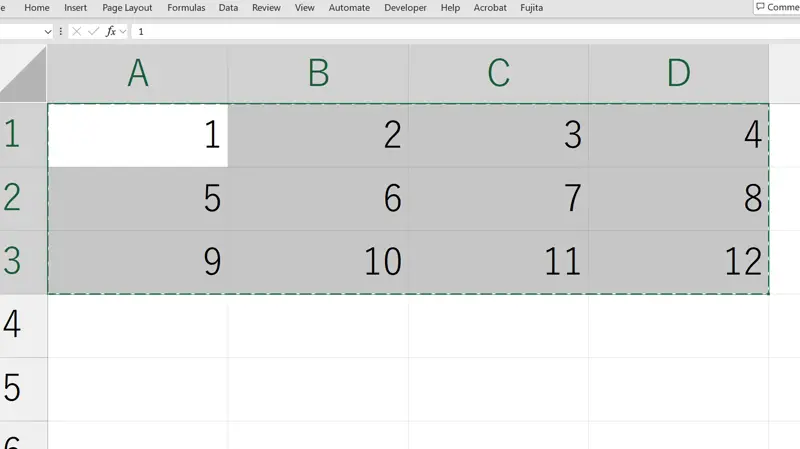
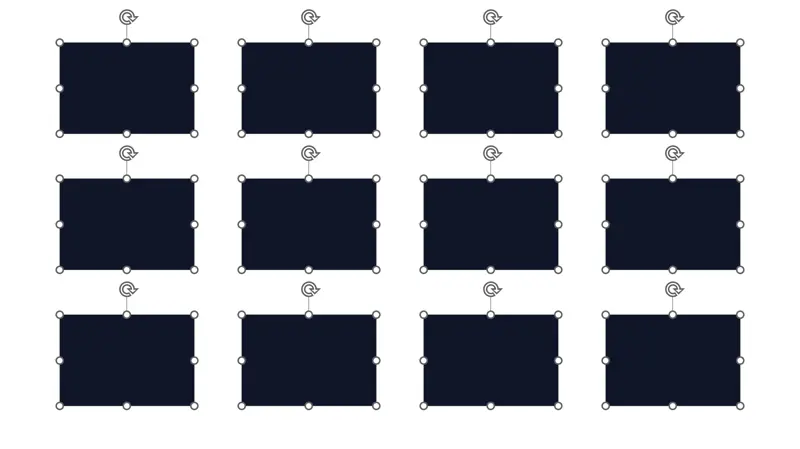
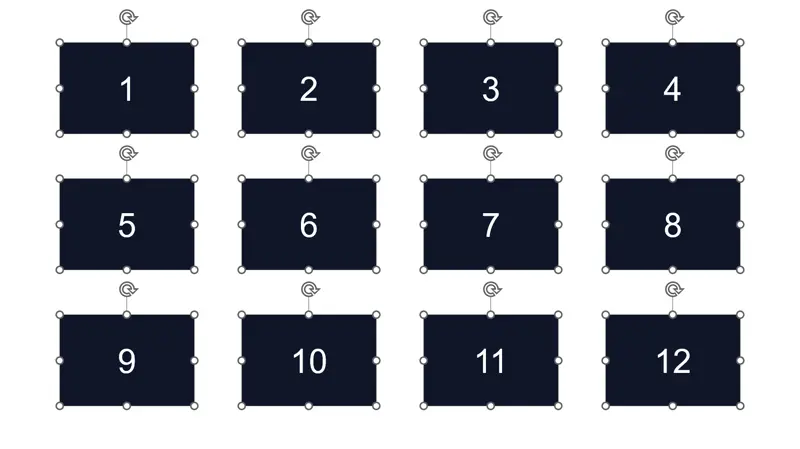
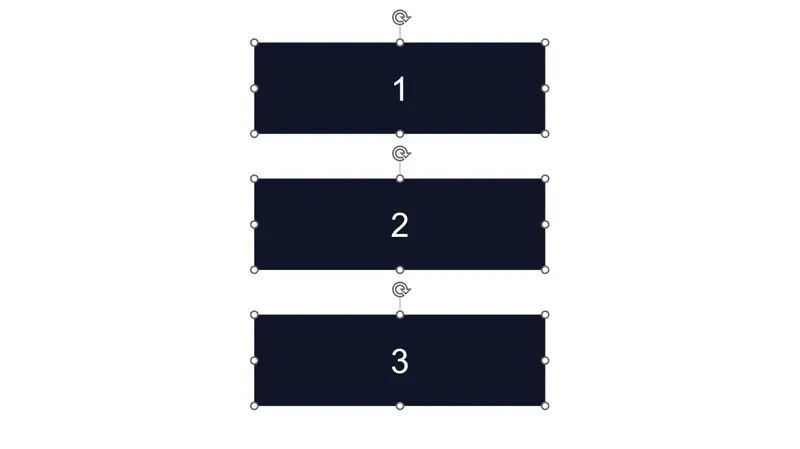
AltShiftで転記した結果。図形の配置や色を保ち、1から12の数値がそれぞれ入っている。
12セルの数値を、12個の図形へ。Alt → M → VE

実際の画面をゆっくり自動再生。タブを選ぶと止めて比較できます。
配置済みの図形への文字・数値の転記です。Excelとの自動同期ではありません。

01
基準図形で揃える

選択した図形を起点に整列

02
片端を固定して伸縮

配置を保って幅・高さを調整

03
Altキーで呼び出す

リボンのキー表示から順に操作

編集機能

01 / ALIGN TO A REFERENCE Free

基準のボックスに、
まとめて揃える。

動かしたくないボックスを基準に、対象の左右・上下・中央を整列。レイアウトを保ちながら、追加した図形の位置を合わせます。

基準と対象を選択整列を実行

最初/最後に選択した図形を基準にするモードを選べます。選択順はShiftクリックで指定してください。
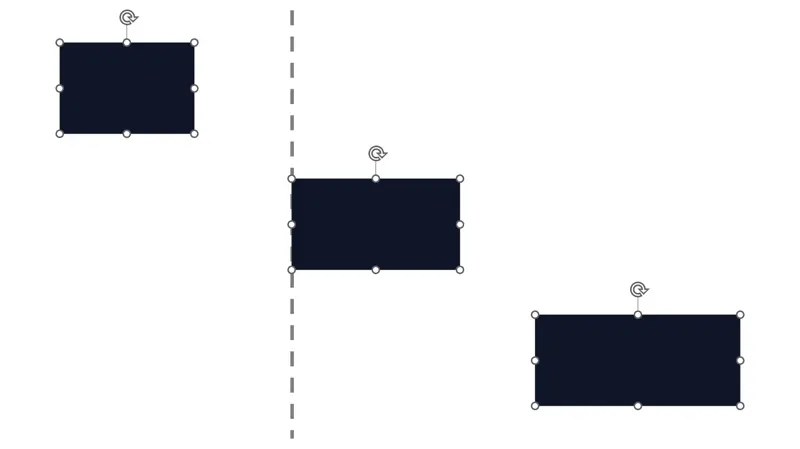
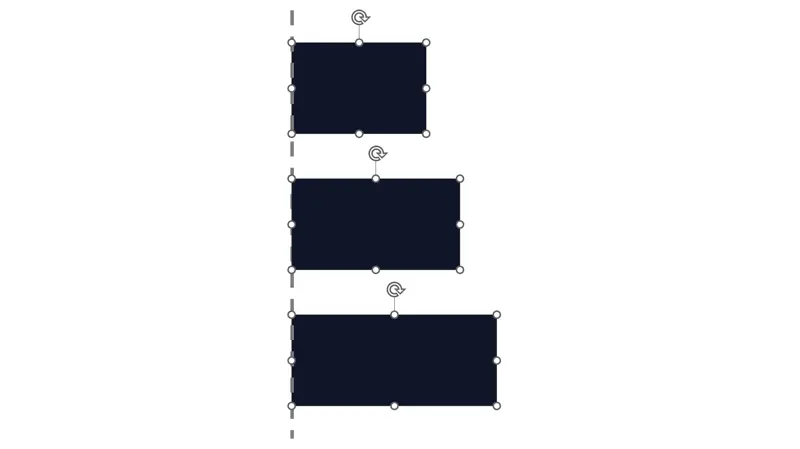
基準図形への左揃え
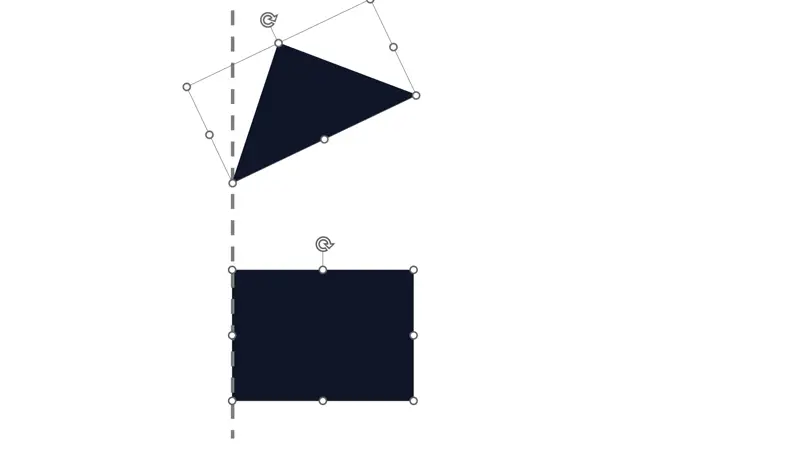
整列後。基準の図形の左端に、ほかの図形も揃っている。
揃えたい図形を、基準にする。Alt → M → A → L

02 / EXTEND ONE EDGE Free

右端を保って、
左端だけ合わせる。

片端を固定したまま、反対側を基準図形の端まで伸縮。ボックスの幅・高さを、配置を保ったまま調整します。

基準と対象を選択伸縮する端を指定

横方向の片端固定・逆端・左右外端への伸縮はFree。縦方向の伸縮と矢印調整はLiteです。
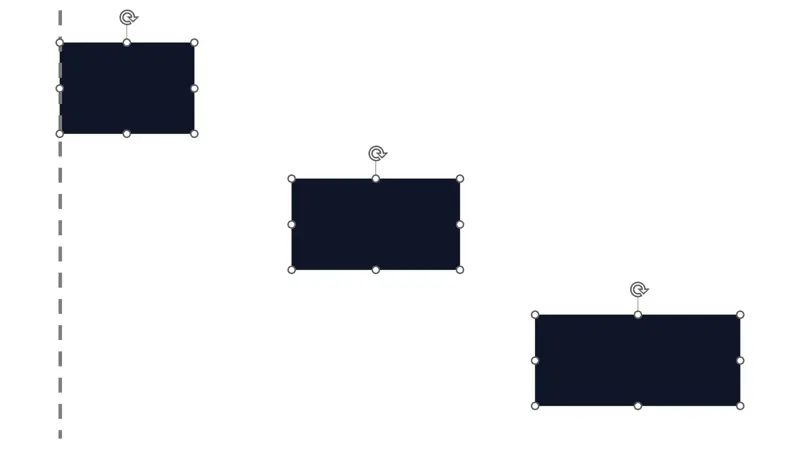
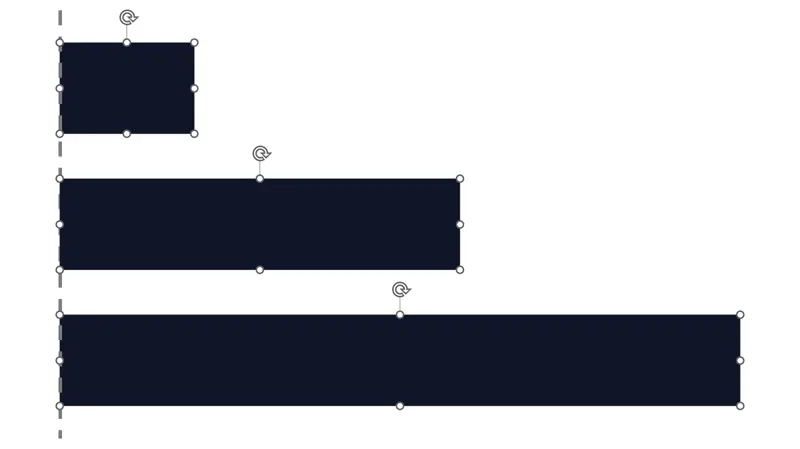
片端を固定した伸縮
伸縮後。右端の位置を保ったまま左端が基準に揃っている。
位置を保ちながら、幅を調整。リボン → 伸縮 → 左端を揃える
ほかの編集機能も見るサイズ統一・配色・フォント・入替など
複数の図形の幅を揃えた操作例

幅・高さをまとめて統一

Free

基準サイズと最大幅・最小幅はFree。高さの最大・最小はLiteです。
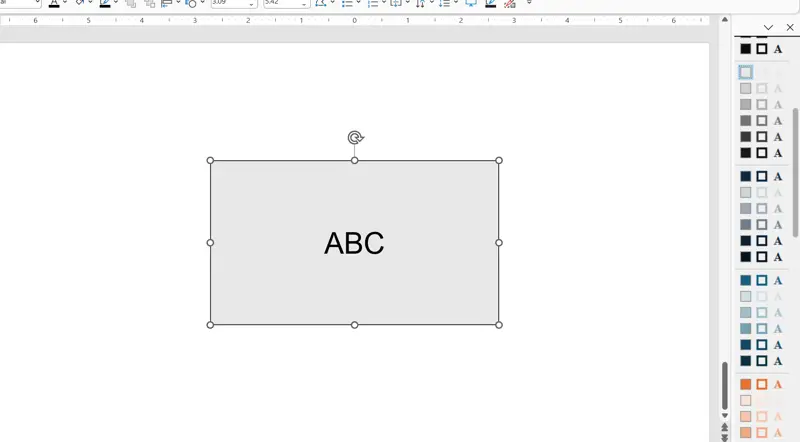
図形の塗り色を変えた操作例

配色を手元のパレットから

Lite

サイドバーから塗り・線・文字の色を適用。

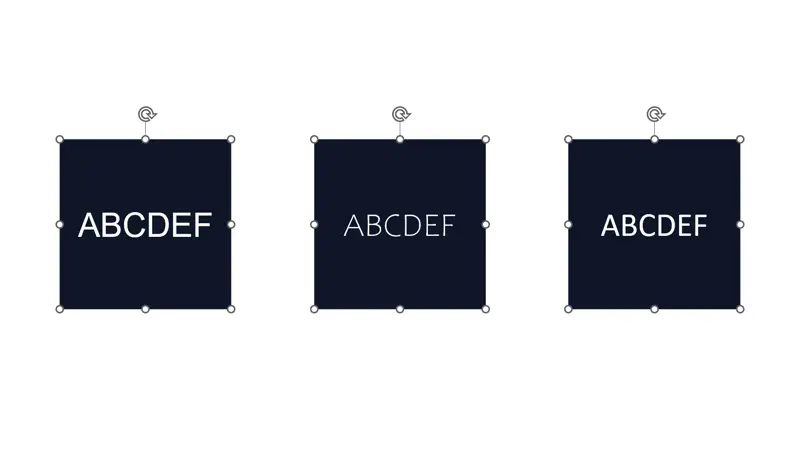
複数のテキストのフォントを統一した操作例

フォントをまとめて統一

Standard

指定2種のフォントはFree。お気に入りや追加のフォントへの統一はStandardです。
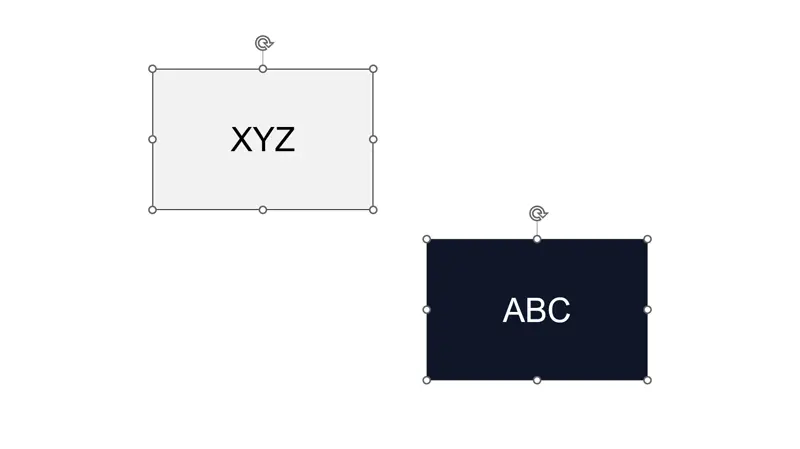
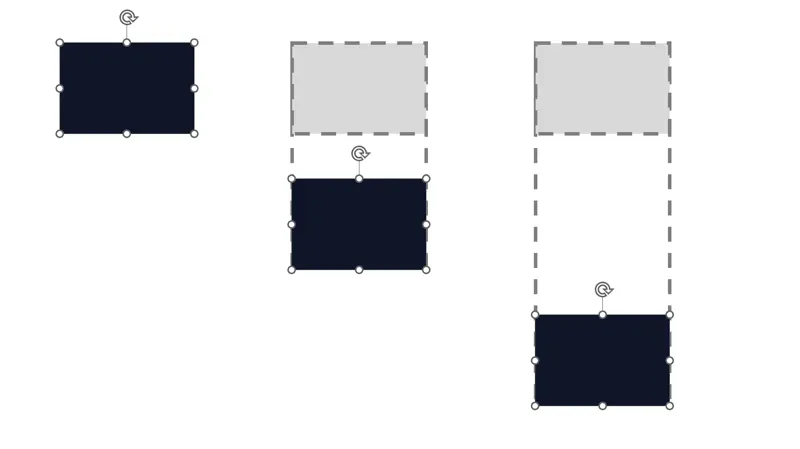
2つの図形の位置を入れ替えた操作例

図形の位置を入れ替え

Free

2つの図形の位置を、その場で入れ替えます。

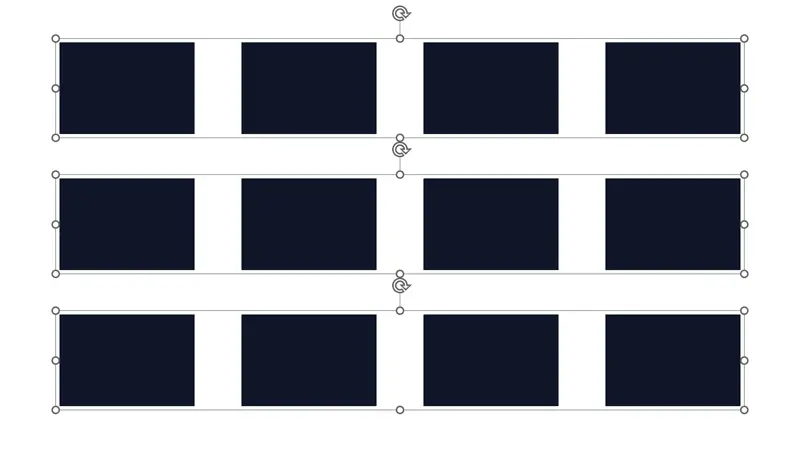
横に並ぶ図形を行ごとにグループ化した操作例

横方向にグループ化

Free

横方向のグループ化はFree。縦方向と全解除はStandardです。

複数の図形に連番を入力した操作例

ラベルに連番を入力

Free

配置した図形へ、連番をまとめて入力します。

回転した図形の見た目の端を揃えた操作例

回転した図形も見た目で整列

Free

回転を考慮した端を使って位置を調整。

テキストと線を組み合わせた軸の挿入例

軸を挿入する

Free

軸の挿入はFree。単体の破線と割合指定ハーベイボールはStandardです。

基準揃え、サイズ統一、行・列グループ化。必要な編集操作を、ひとつのアドインに。

ダウンロードして試す

Getting started

Freeから始めて、
必要な操作を増やす。

提案資料や報告書から、学業・個人の資料づくりまで。
まずは登録不要のFreeで、使い心地を確かめてください。

  1. Windows版をダウンロード

    このページの無料ダウンロードから、インストーラー(.exe)を取得します。

  2. PowerPointを閉じてインストール

    インストーラーを実行します。インストールには管理者権限が必要です。

  3. PowerPointを開いて、14日間試す

    リボンの「AltShift」タブから、整列から文字・図形表まで、基本操作を回数・期限の制限なく使えます。初めてPowerPointでAltShiftを起動すると、Standardの14日体験が自動で始まります。

Windows 10 / 11・デスクトップ版PowerPoint向け。Mac・Web版は非対応です。
会社PCはIT部門の規程をご確認ください。動作環境・よくある質問へ

v1.4.0.0は先行公開版です。公的なコード署名がないため、インストール時やPowerPointの初回起動時に発行元の確認が表示される場合があります。企業PCでは導入が制限される場合があります。

Start free. Grow with your work.

無料で整える。
必要な仕事を、もっと速く。

幅広い編集機能の基本操作を、回数・期限の制限なく無料で。
方向や仕上げを増やすLite、追加の一括処理とExcel転記はStandardへ。

Freeは期限なし

メール・カードの登録不要。
まずは基本操作を自分の資料で。

Freeをダウンロード

年払いは月払いの10ヶ月分。表示価格は税込・日本円です。

Free

幅広い編集の、基本操作を。

¥0無料・期限なし

基本操作を回数・期限の制限なく使えます。

Freeをダウンロード
  • 整列・サイズ・横方向の接着と伸縮
  • 文字調整・指定2種のフォント・連番
  • 付箋・軸・図形表、基本選択・横グループ
  • 位置編集・色コピー等は一部利用可
  • Excel転記・カラーパレットは対象外
  • 回数・期限制限なし・カード登録不要

Lite

毎日の細かな整形に。

¥500/ 月(税込)

月ごとの自動更新

  • Freeのすべての機能
  • 縦横の接着・伸縮、矢印調整
  • 基準・最大・最小サイズへの統一
  • 位置のコピーと適用、縦横の複製
  • カラーパレット・自動サイズ・縦横比
  • 要点枠とすべての定型ハーベイボール

Standard

一括編集に

まとめて整える、繰り返し作業に。

¥1,480/ 月(税込)

月ごとの自動更新

  • Liteのすべての機能
  • 追加・お気に入りフォント、文字置換・入替等
  • 範囲・類似・背面選択、縦グループ・全解除
  • 単体の破線・割合指定ハーベイボール
  • 図形表の等間隔化
  • Excel ↔ PowerPointの文字・数値転記

Proプランも今後登場予定です。詳細は後日ご案内します。

購入受付を確認しています。

使いたい操作から、プランを選ぶ。

現在提供中の機能。Freeの一部利用範囲は表の下の注記をご確認ください。
機能カテゴリFreeLiteStandard
基本整列〇〇〇
サイズ統一〇※一部〇〇
図形の接着〇※一部〇〇
図形の伸縮・矢印調整〇※一部〇〇
図形の位置編集〇※一部〇〇
塗り・線の色コピー〇※一部〇〇
カラーパレット—〇〇
文字・テキストボックス調整〇※一部〇〇
基本フォント・文字コピー/削除・連番〇〇〇
追加フォント・お気に入り・文字置換等——〇
付箋・要点枠・定型ハーベイボール〇※一部〇〇
軸の挿入〇〇〇
単体の破線・割合指定ハーベイボール——〇
等間隔の複製〇※一部〇〇
基本選択・横グループ化〇〇〇
範囲・類似・背面選択/縦グループ・全解除——〇
表状配置・図形表の挿入〇〇〇
表の等間隔化——〇
Excelとの文字・数値転記——〇

〇:利用可/—:対象外。※Freeの一部利用範囲:

  • サイズ統一: 基準図形への幅・高さ統一と、最大幅・最小幅への統一。
  • 図形の接着: 横方向(左・右)の接着。
  • 図形の伸縮: 横方向の片端固定・逆端への伸縮と、左右の外端合わせ。
  • 位置編集: 位置の入れ替えと、中心を基準図形の左上へ移動。
  • 色コピー: 線の色を塗りにコピーする操作。
  • 文字調整: 書式なし貼り付け、余白、折り返し。
  • 定型挿入: 付箋と、0%・50%・100%のハーベイボール。
  • 等間隔複製: 左・右方向への複製。

基本フォントはメイリオUI、Arial+MS Pゴシック。Excelとの転記とカラーパレットはFreeに含みません。利用回数・期限の制限はありません。

Lite・Standardは、上の購入ボタンから契約できます。初回起動からStandardの14日体験が自動で始まります。カード登録不要・自動課金なし。終了後はFreeへ戻ります。

有料プランは1名につきPC2台まで。購入時に課金され、選択した周期で自動更新されます。次回更新日の24時間前までの解約で次回以降の更新を停止。支払済みの期間は契約機能を使え、終了後もFreeの基本機能を利用できます。LiteからStandardへは、お客様ポータルから同じ支払周期のまま変更できます。残期間の差額は確定前に表示され、支払い完了後に切り替わります。利用規約・特定商取引法に基づく表記

Before you start

使い始める前に。

ほかに気になることがあれば
support@getaltshift.com

どんな人向けのツールですか?
PowerPointで資料を作るすべての方が対象です。職種やコンサル経験を問わず、業務・学業・個人の資料作成に利用できます。基準揃え、サイズ統一、Excel転記などを日々の編集に使えます。リボンやサイドバーのボタンからも操作できます。
ファームで使っていたアドインとの違いは?
AltShiftは、独立したPowerPointアドインです。基準図形への整列、片端固定の伸縮、サイズ統一、Excel転記などを利用できます。職場で使っていたアドインと、機能構成・画面・キー割当が同じとは限りません。各ファームの社内テンプレートや素材は含みません。
どの環境で使えますか?
Windows 10 / 11のデスクトップ版PowerPoint用アドインです。macOS版・ブラウザ版PowerPointには対応していません。.NET Framework 4.7.2以上と、インストール時の管理者権限が必要です。PowerPointのバージョンや社内設定によって利用できない場合があるため、購入前にFreeやStandardの14日体験で動作をご確認ください。
無料でどこまで使えますか?
整列、文字編集、付箋・軸・図形表、基本選択や横グループ化など、幅広い編集機能の基本操作を回数・期限の制限なく使えます。機能によって使える方向や操作が異なり、比較表の注記で確認できます。Excelとの転記とカラーパレットはFreeに含みません。Liteでは日常編集の方向や仕上げの操作が広がり、Standardは追加フォント・文字処理・高度な選択やExcel転記まで使えます。初回起動からStandardの14日体験が自動で始まり、終了後はFreeへ戻ります。カード登録・自動課金はありません。
使えないボタンもリボンに表示されますか?
リボンでは、現在のプランに含まれない操作も確認できます。対象外の操作は無効になり、必要なプランが表示されます。上位プランは下位プランの機能を含みます。
ショートカットを覚えないと使えませんか?
リボンやサイドバーのボタンからも操作できます。慣れてきた操作は、Altキーからリボンに表示されるキーを順に押して実行できます。最初からすべてを覚える必要はありません。
購入後はどうやって使いますか?
購入時のメールアドレスにライセンスキーをお送りします。PowerPointの「AltShift」タブから「ライセンス」を開き、「アクティベーション」を選んでキーを入力してください。再インストールは不要です。メールが届かない場合は、迷惑メールフォルダもご確認ください。
1ライセンスで何台まで使えますか?
同じ利用者のPCを最大2台まで有効化できます。複数人でライセンスを共有することはできません。PCを変更するときは、以前のPCの認証を解除してから新しいPCを登録してください。
会社のPCにもインストールできますか?
インストールには管理者権限が必要です。会社のITポリシーによっては、アドインの利用申請や管理者によるインストールが必要になります。導入前にIT部門へご確認ください。
解約はどうすればよいですか?
契約管理ページ、またはアドインのライセンス画面から手続きできます。次回更新日の24時間前までに解約すると、次回以降の自動更新を停止します。解約後も、支払済みの契約期間が終了するまでは有料機能を利用でき、その後はFreeへ戻ります。LiteからStandardへの変更も、お客様ポータルで差額を確認して手続きできます。支払い完了後に切り替わり、同じキーと更新日を引き継ぎます。月払い・年払いの変更とダウングレードには現在対応していません。詳しくは利用規約をご確認ください。
資料を外部にアップロードしますか?
通常の資料編集はPC内で行い、資料ファイルのアップロードは不要です。ライセンス認証、アップデート確認、不具合解析のための通信は行います。通信や情報の扱いはプライバシーポリシーをご確認ください。
常にインターネット接続が必要ですか?
常時接続は不要ですが、ライセンス認証やアップデート確認には接続が必要です。オフライン時の利用可否は、契約の有効期限や最後の認証結果に応じて判定されます。

Everyday slide toolkit

コンサルの編集力を、
あなたのパワポに。

基準揃え、片端伸縮、Excel転記。
まずはFreeで、整列から文字・図形表の基本操作まで。
あなたの資料で、使い心地を確かめてください。

ダウンロードしてFreeで始める

Windows版・カード登録不要・自動課金なし

購入手続き後のご案内

決済が完了すると、購入時のメールアドレスにライセンスキーが届きます。PowerPointの「AltShift」タブから「ライセンス」を開き、「アクティベーション」を選んでキーを入力してください。

メールが見当たらない場合は、迷惑メールフォルダもご確認ください。